

Kezeld pénzügyeidet egy helyen


Kapcsold össze számláidat biztonságosan








 A Bank360 Zrt. a bankszámla csatlakoztatást az MNB által kibocsátott H-EN-I-460/2024. számú számlainformációs szolgáltatási engedély alapján végzi. A számla csatlakoztatásával kizárólag a bankszámlád tranzakciós adatait kapjuk meg.
 Adataid továbbításának biztonságát a MasterCard nyújtja. A Bank360 a MasterCard Open Banking Partnere.
egy helyen


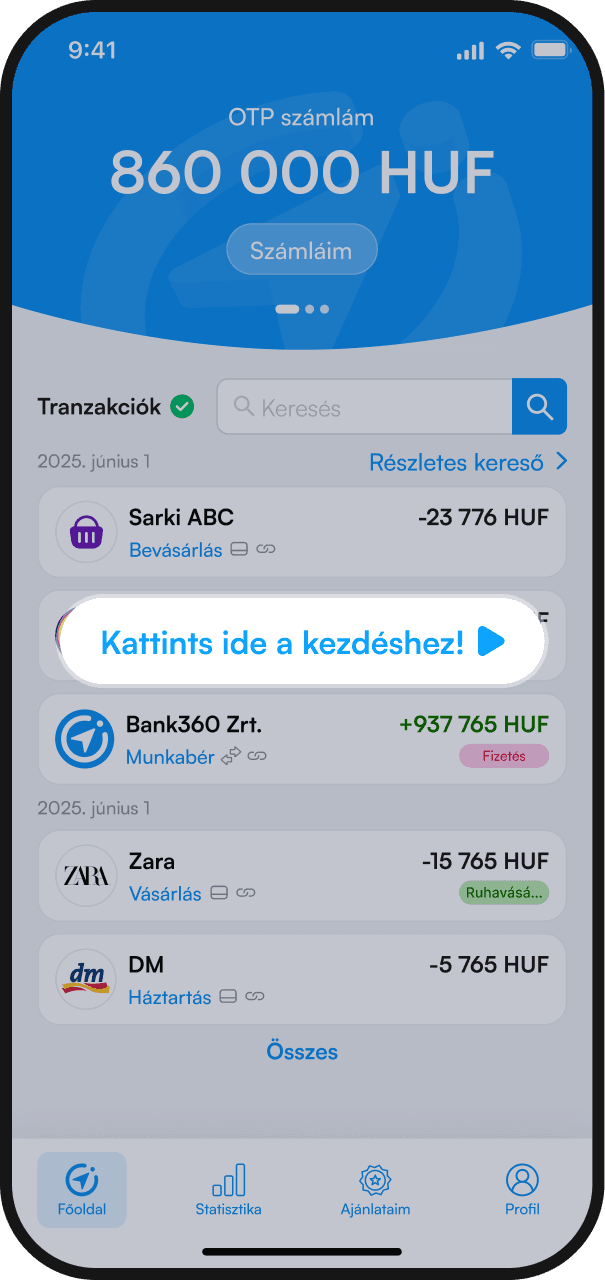
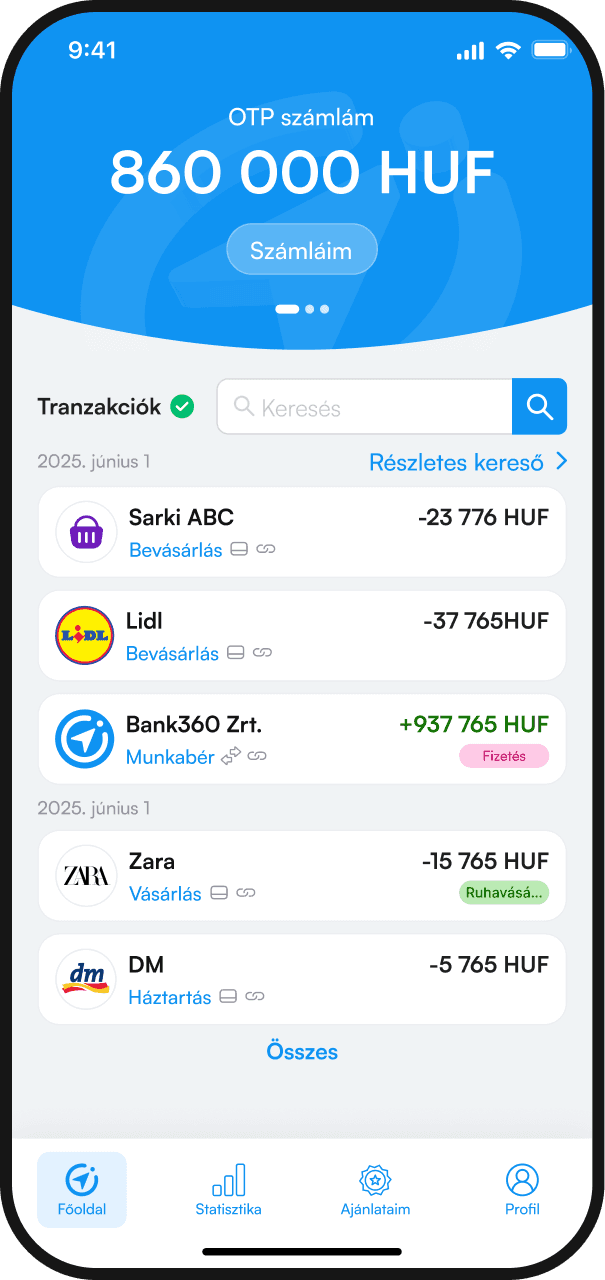
Nézd meg, hogyan segít a Bank360 Koin a mindennapi pénzügyeidben
Rövid videókban mutatjuk meg, hogyan követheted a költéseidet és teheted átláthatóbbá a pénzügyeidet.
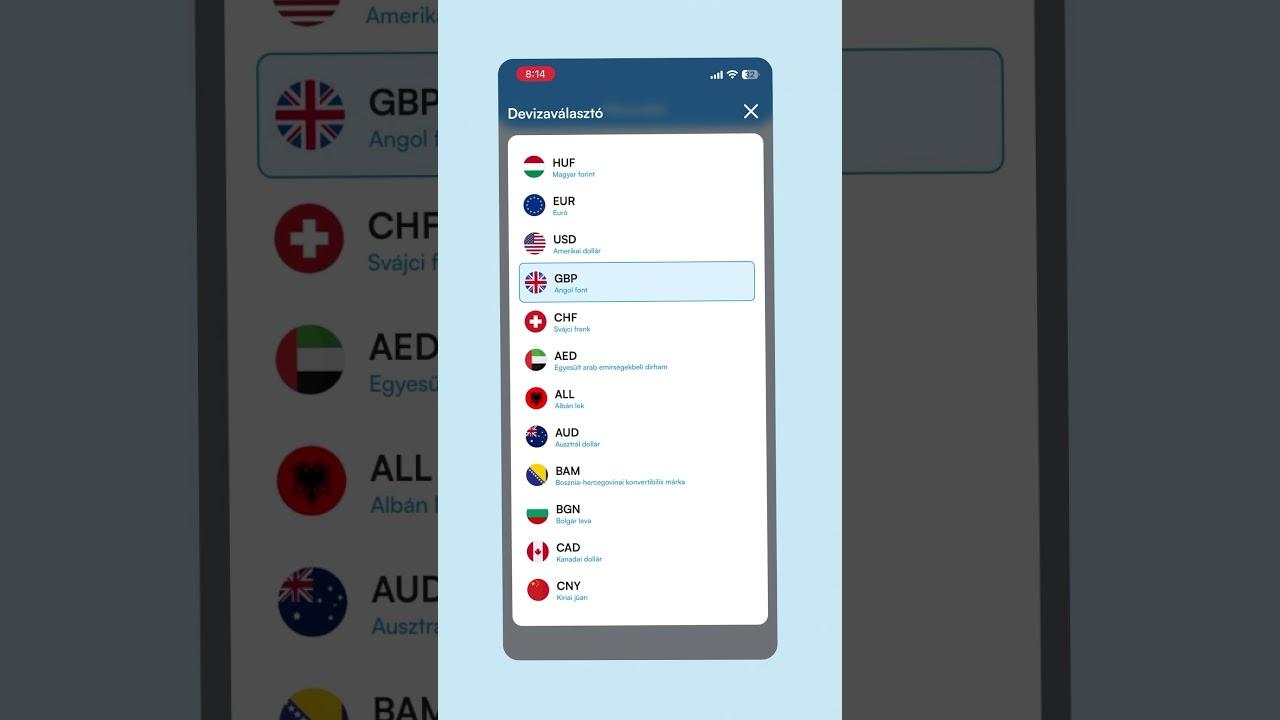
Külföldön vagy? Így számold át az árakat pillanatok alatt ✈️
A Bank360 Koin pénzváltójával gyorsan átszámolhatod az összegeket különböző devizák között, valós idejű árfolyamok alapján.
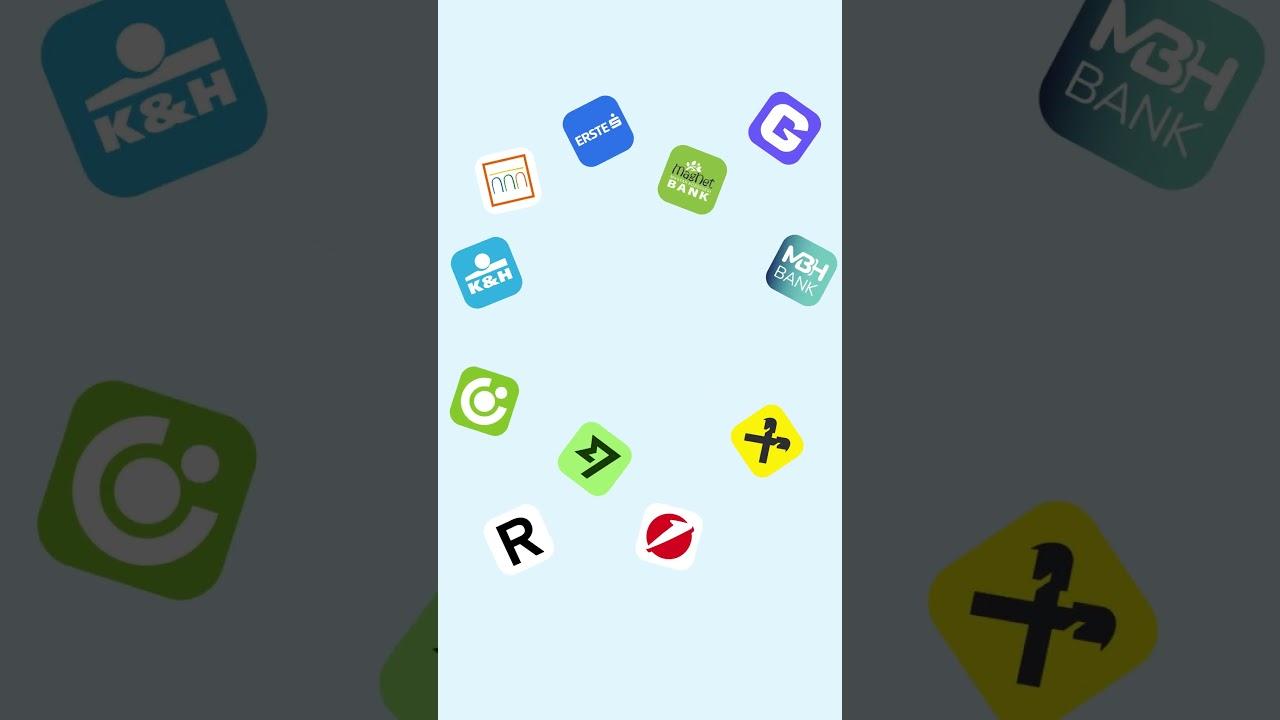
Több bankszámlád van? Láss át mindent egy helyen 📱 | Bank360 Koin
Több banknál is van számlád? Nem kell külön-külön megnyitnod minden banki appot. 📱
Utasbiztosítási kötvényed mindig kéznél 📱✈️ | Bank360 Koin
Utazás közben szükséged van az utasbiztosítási kötvényedre? ✈️ A Bank360 Koinban egyszerűen eléred a megkötött utasbiztosításod adatait, dokumentumait és a kárbejelentéshez szükséges információkat – közvetlenül az appból.

Kihívás vezetni a pénzügyeidet? Ezt csináld másképp
Hogyan vezesd a pénzügyeidet egyszerűen? Hasznos tippek a tudatos pénzkezeléshez.

Nem látod át a kiadásaid? Kezelj mindent egy helyen!
Elfogy a pénz hónap végére, és nem tudod pontosan, mire ment el? A Bank360 Koin alkalmazással egy helyen követheted a pénzügyeidet.
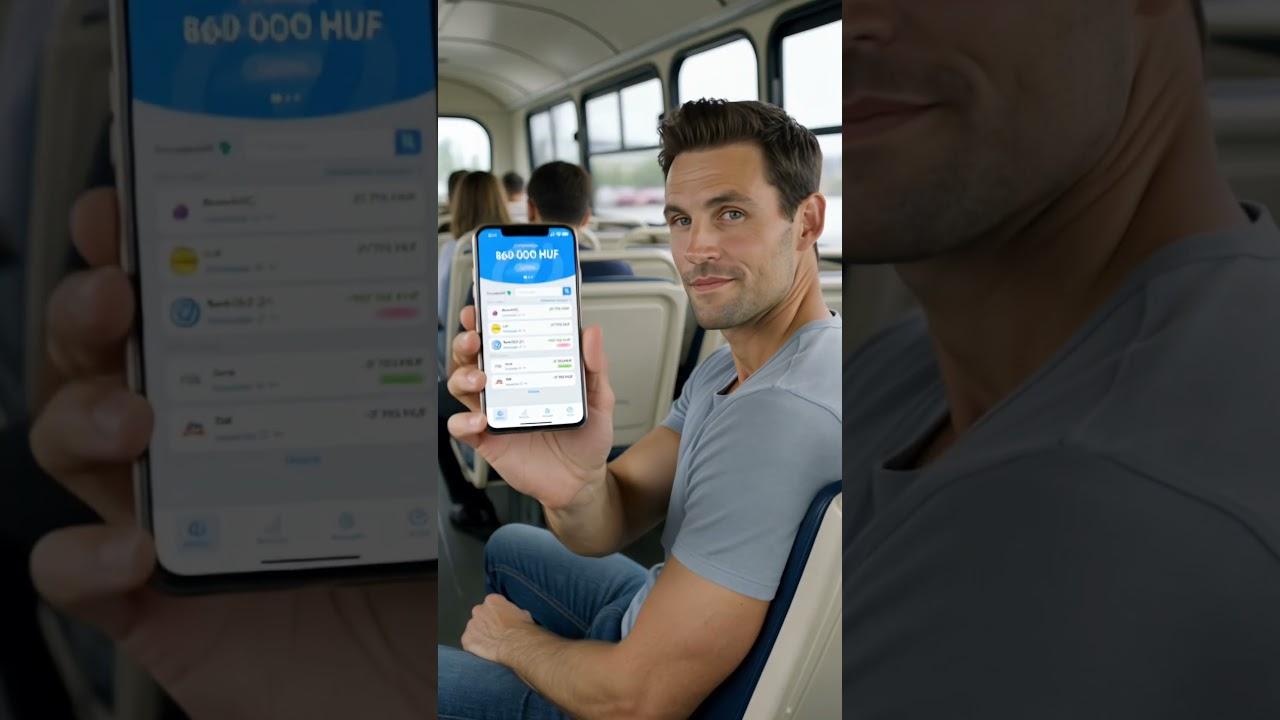
Káosz a pénzügyek kezelése? Könnyen rendet tehetsz!
A Bank360 Koin alkalmazással több bankszámládat is egy helyen követheted, átláthatod a kiadásaidat és már használhatod az árfolyamkalkulátort is.
Kihívás vezetni a pénzügyeidet? Ezt csináld másképp
Hogyan vezesd a pénzügyeidet egyszerűen? Hasznos tippek a tudatos pénzkezeléshez.
Ezért érzed, hogy mindig elfogy a pénzed
Nem mindig jössz ki a fizetésedből? A Bank360 Koin alkalmazás segíthet átlátni minden kiadásodat, egyetlen felületen.

2026-ban is kavicsokkal számolsz? 🤔
Meddig jutnál, ha még mindig kavicsokkal vezetnéd a pénzügyeidet? 🪨 Szerencsére ma már van egyszerűbb megoldás.
egy helyen

Bank360 Koint

bankszámláid

pénzügyeidet
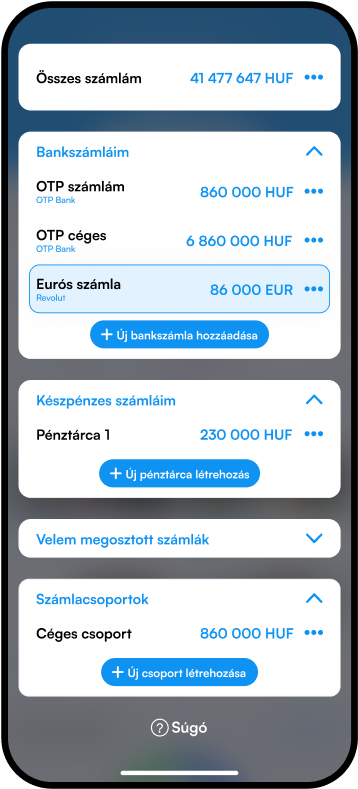
Az összes bankszámlád egy helyen
 Családtagjaid számláit is csatlakoztathatod
Készpénz kezelése egyszerűen
 Próbáld ki mielőbb!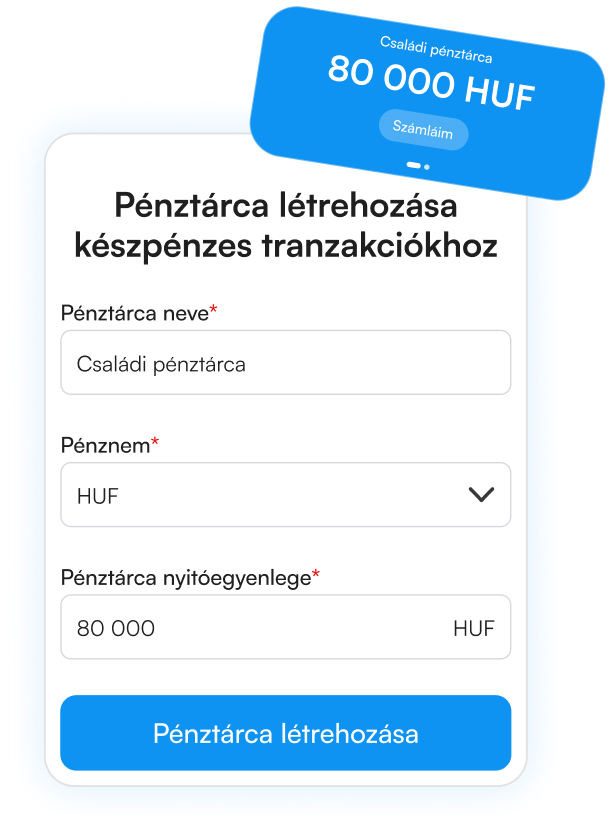
Rendezd számláidat csoportokba
Kielemezheted költéseid statisztikáitA Bank360 Koin számos funkcióval segít téged a mindennapi pénzügyeidben
Legyen rend a pénzügyeidben!
Szabd testre tranzakcióidat
- Saját kategóriák és címkék
- Megjegyzés és csatolmány hozzáadása
- Teljesen testreszabható tranzakciókezelés
Szeretteiddel is megoszthatod a számláidat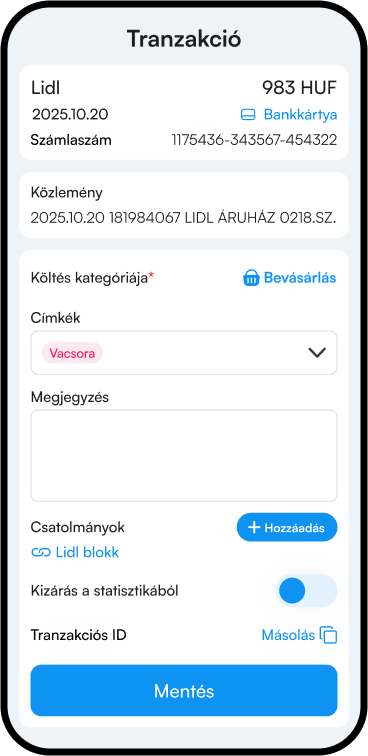

Elemezd kiadásaidat

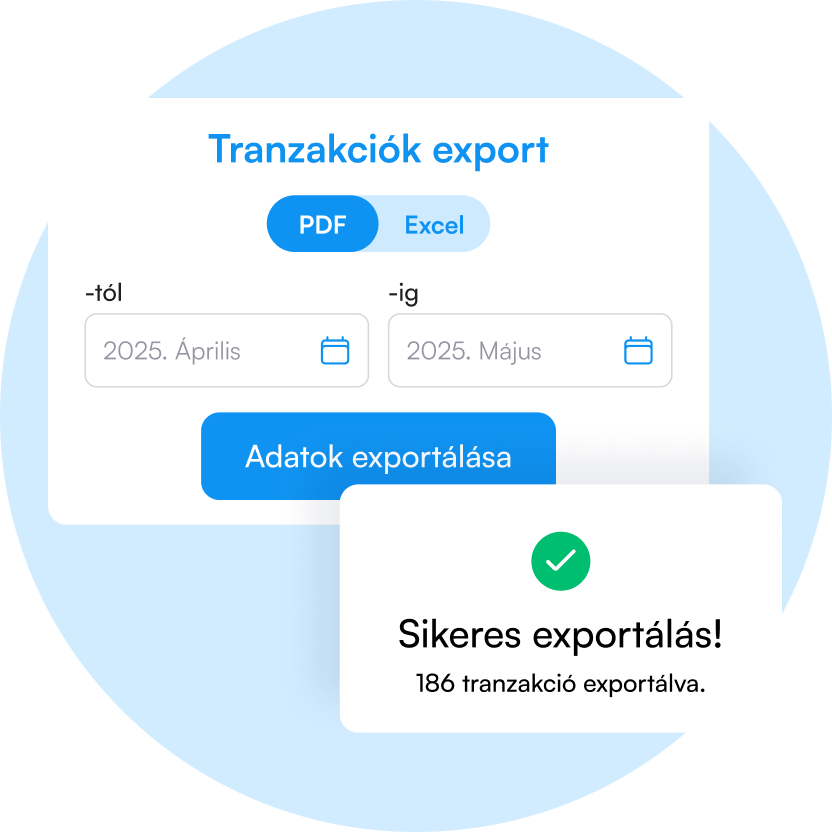
Exportáld tranzakcióidat

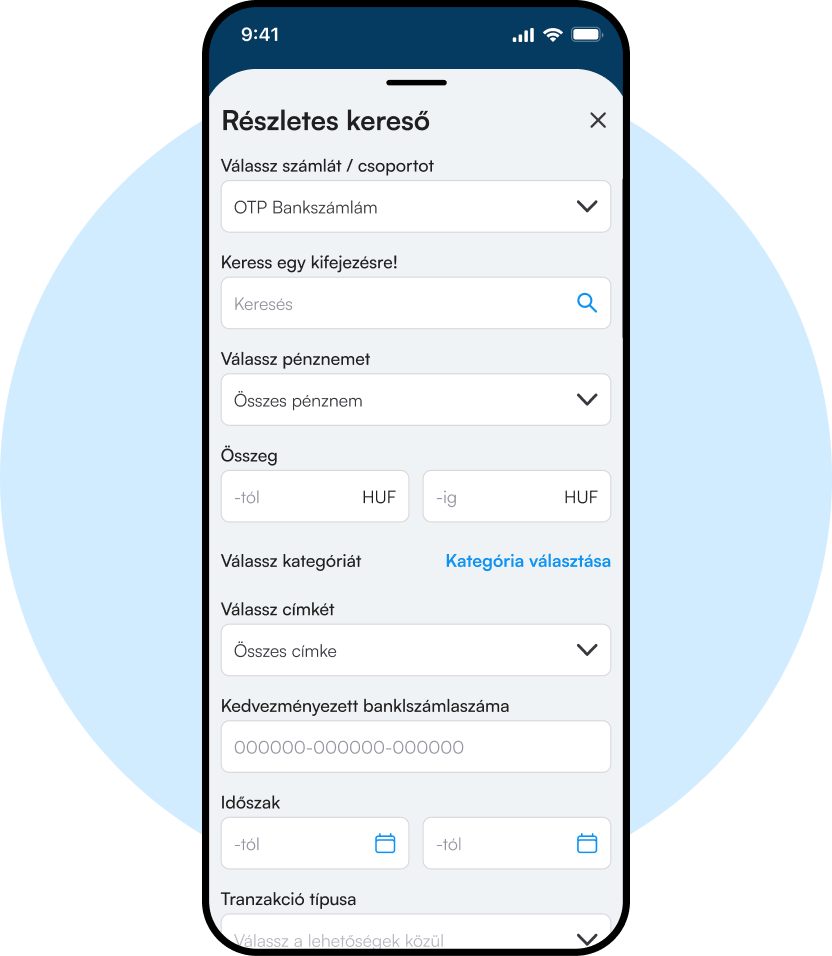
Keress és szűrj pillanatok alatt
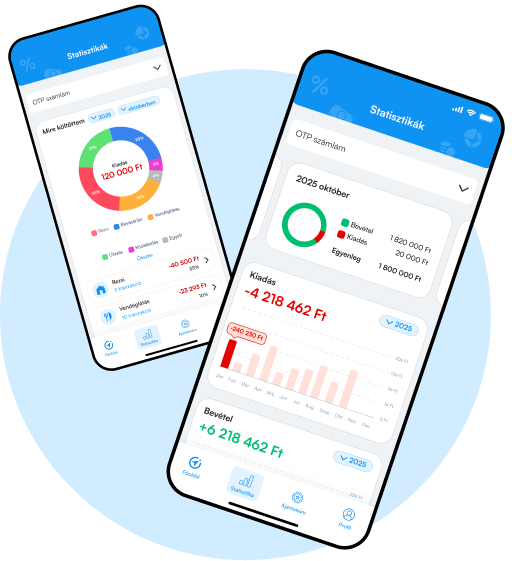
Elemezd kiadásaidat
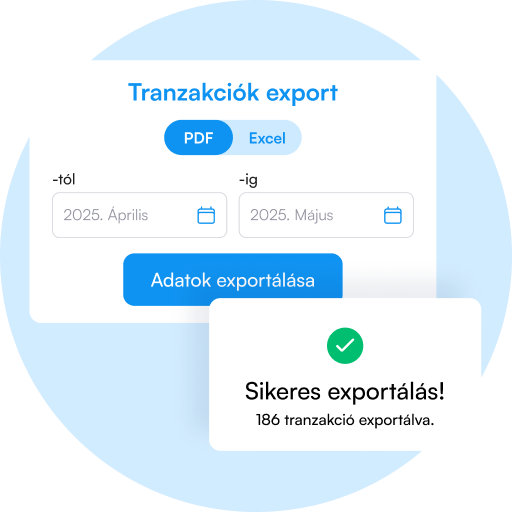
Exportáld tranzakcióidat
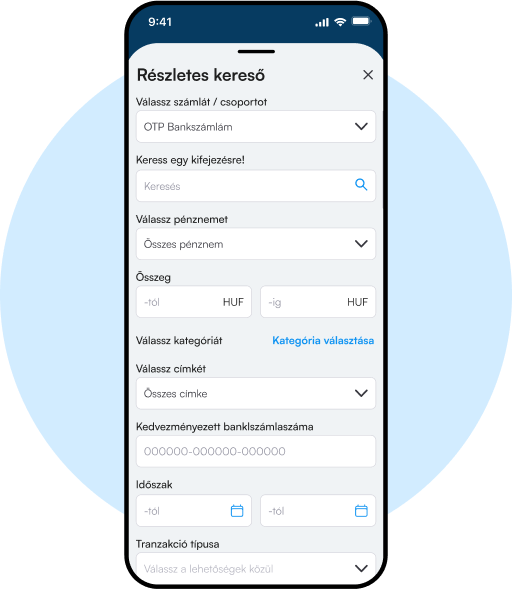
Keress és szűrj pillanatok alatt
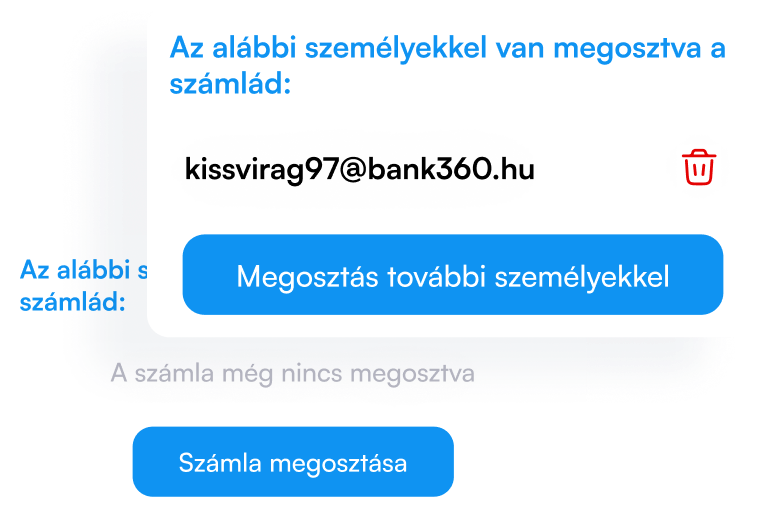
Megosztható számlák a közös pénzügyekhez
Próbáld ki mielőbb!Gyakran ismételt kérdések
A Bank360 KOIN egy pénzügyi applikáció, amelyben a bevételeidet és a kiadásaidat követheted nyomon, egyetlen felületen. Több szempont szerint csoportosíthatod a tranzakciókat, emellett személyre szabott statisztikákat is készíthetsz, hogy lásd, mire és mennyit költöttél egy adott időszakban. Ismerd meg a Koint, tedd meg az első lépést a jó döntéshez!
Az applikációban ki tudod választani a számlavezető bankodat, a számládat pedig hozzá tudod adni a Koinhoz. Ha több számlád is van, többet is csatlakoztathatsz, így könnyebben fogod tudni nyomon követni a pénzügyeidet.
Az alábbi bankok számláit tudod csatlakoztatni:
- CIB Bank
- Erste Bank
- Gránit Bank
- K&H Bank
- MagNet Bank
- MBH Bank (korábban Budapest Bank, MKB Bank vagy Takarékbank)
- OTP Bank
- Raiffeisen Bank
- Revolut
- UniCredit Bank
- Wise
Bankonként eltérhet a csatlakoztatás menete, nézzük meg külön-külön, melyik banknál milyen folyamatra számíthatsz.
- Add meg újra a felhasználóazonosítódat és a Token által generált jelszavadat. (A Token által generált jelszót a CIB Bank mobilalkalmazásába belépve, a jobb alsó sarokban található #withKEY menüpontra kattintva találod. A pinkódod megadása után láthatod a generált jelszót.)
- A sikeres jelszó és felhasználóazonosító megadása után jelöld ki azt a számlát, amelyiket csatlakoztatni szeretnéd, és görgess le a Tovább gombhoz.
- Lépj vissza a Bank360 Koin alkalmazásba, és válaszd a Szinkronizáció indítása gombot!
- Átirányítunk az Erste Bank belépési oldalára, ahol az azonosító és jelszó megadása után tudsz belépni a felületre. (Az azonosítót megtalálhatod a szerződéseden, vagy a George-ba belépve, a jobb felső sarokban található ember ikonra kattintva. Ha nem tudod a jelszót, akkor válaszd a Problémád van a bejelentkezéssel lehetőséget.)
- Lépj be a George-ba, és hagyd jóvá az értesítést, vagy kérj SMS-kódot a jóváhagyáshoz.
- A következő felületen eldöntheted, hogy George App-pal vagy SMS-ben kapott kóddal hagyod jóvá a belépést.
George App:
- Lépj a George Appban a profilodra a jobb felső sarokban található ember ikonra kattintva.
- Válaszd a Belépés és aláírás menüpontot.
- Ezután erősítsd meg a bejelentkezést Face ID-val vagy ujjlenyomattal.
- Sikeres azonosítás esetén lépj vissza a Bank360 Koin appba.
SMS-kóddal:
- Válaszd az SMS küldése lehetőséget.
- Írd be a kódot a megjelenő mezőbe, és nyomd meg a Küldés gombot.
- Válaszd ki, hogy George App-pal vagy SMS-kóddal szeretnéd aláírni a kérelmet.
SMS-kóddal:
- Válaszd az SMS küldése lehetőséget.
- Írd be a kódot a megjelenő mezőbe, és nyomd meg a Küldés gombot.
Jóváhagyás George App-pal:
- Lépj be a George Appba, és válaszd a „Bejelentkezés megerősítése” gombot.
- Hagyd jóvá biometrikus azonosítással.
- Lépj vissza a Bank360 Koin alkalmazásba, és válaszd a Szinkronizáció indítása gombot!
- Átirányítunk a Gránit Bank oldalára, ahol a belépéshez meg kell adnod a netBanki felhasználónevedet és jelszavadat, majd lépj tovább a Tovább gombbal.
- A számlaválasztónál válaszd ki, hogy melyik számládhoz szeretnél hozzáférést adni. Az Engedélyezem gombbal tudod véglegesíteni.
- Add meg az SMS-ben küldött jelszót, és lépj tovább a Küldés gombot választva.
- Lépj vissza a Bank360 Koin applikációba, és válaszd a Szinkronizáció indítása gombot!
- Átirányítunk a K&H Bank oldalára, ahol válaszd a mobil token azonosítást, és legörgetve az „Azonosítás K&H énazonosítóval” linket válaszd! (A K&H énazonosítót a mobilbankodba belépve Kate tudja megmondani. A mobilbankban a Kate ikonra kattintva tudsz Kate-tel beszélni.)
- Add meg a K&H énazonosítót, és kattints a Tovább gombra.
- A telefonodra kapott push üzenetet hagyd jóvá!
- Lépj vissza a K&H oldalára, ahol az énazonosítót megadtad, és várj, amíg a tranzakciók jóváhagyása képernyő megjelenik.
- A képernyő megjelenésekor újabb push üzenetet fogsz kapni, amit szintén hagyj jóvá!
- Lépj vissza a K&H oldalára, ahol az énazonosítót megadtad, és várd meg, amíg a Bank360 technikai megálló oldala betöltődik.
- Lépj vissza a Bank360 Koin applikációba, és válaszd a Szinkronizáció indítása gombot!
- Átirányítunk a Magnet Bank oldalára, ahol a belépéshez meg kell adnod a Netbank felhasználónevedet és jelszavadat.
- A belépés jóváhagyásához alapértelmezetten push értesítést kapsz a telefonodra. Nyisd meg az értesítést, és hagyd jóvá a belépést a netbankodban.
- Ha inkább SMS-jelszóval szeretnél belépni, válaszd ezt a lehetőséget. Ebben az esetben a következő képernyőn meg kell adnod az SMS-ben érkező kódot, majd az Ellenőrzés gombra kell kattintanod.
- Ezután válaszd ki, melyik számládhoz szeretnél hozzáférést adni, majd lépj tovább a Kiválaszt gombbal.
- Végül lépj vissza a Bank360 Koin alkalmazásba, és válaszd a Szinkronizáció indítása gombot.
MBH BANK – RÉGI BUDAPEST BANK LEÍRÁSA
- Kérd e-mailben a csatlakozási linket a fenti gombbal, majd nyisd meg azt a számítógépeden.
- Nyisd meg számítógépeden az e-mailben kapott csatlakozási linket. A link átirányít az MBH Bank felületére, ahol be kell jelentkezned.
- Belépés után nyisd meg a Számlainformációk menüpontot, azon belül válaszd az OpenAPI archív, majd az OpenAPI menüpontot.
- Az OpenAPI menüpontban keresd meg a Bank360 csatlakozási kérését, és hagyd jóvá a hozzáférést.
- A sikeres jóváhagyás után térj vissza a Bank360 Koin alkalmazásba, és válaszd a Szinkronizáció indítása gombot.
MBH BANK – RÉGI MKB BANK LEÍRÁSA
- Átirányítunk az MBH oldalára, ahol meg kell adnod az azonosítódat és a jelszavadat.
A belépéshez szükséges azonosító ugyanaz, amit a netbankba történő belépéshez használsz. Amennyiben nem találod, és rendelkezel MBH App-pal, úgy az applikációba belépve válaszd alul a „Menü”, aztán a „Személyes adatok” lehetőséget. Az azonosítód a neved alatt található.
A belépéshez szükséges jelszó ugyanaz, amit a netbankba történő belépéshez használsz.
- Lépj be a „Bejelentkezés” gombbal!
- Válaszd ki, hogy melyik számlához szeretnél hozzáférést adni, és válaszd az „Engedélyezem” gombot!
- Hagyd jóvá az azonosítást az MKB Mobilalkalmazásban.
- Engedélyezd az SMS küldését az „Engedélyezem” gombot választva.
- Add meg az SMS-ben kapott kódot, és válaszd a „Küldés” gombot!
- Ezután átirányítunk a Bank360 Koin oldalára, ahol visszajelzést kapsz a csatlakozás eredményéről. Válaszd a „Vissza a Koinba” gombot, hogy visszatérj a Bank360 Koin alkalmazásba!
- Az adatok szinkronizációja automatikusan elindul. Ha mégsem indulna el, akkor válaszd a „Szinkronizáció indítása” gombot!
MBH BANK – RÉGI TAKARÉKBANK LEÍRÁSA
- Átirányítunk az MBH oldalára, ahol meg kell adnod az azonosítódat és a jelszavadat.
A belépéshez szükséges azonosító ugyanaz, amit a netbankba történő belépéshez használsz. Amennyiben nem találod, és rendelkezel MBH App-pal, úgy az applikációba belépve válaszd alul a „Menü”, aztán a „Személyes adatok” lehetőséget. Az azonosítód a neved alatt található.
A belépéshez szükséges jelszó ugyanaz, amit a netbankba történő belépéshez használsz.
- Lépj be a „Bejelentkezés” gombbal!
- Válaszd ki, hogy melyik számlához szeretnél hozzáférést adni, és válaszd az „Engedélyezem” gombot!
- Add meg az SMS-ben kapott kódot, és válaszd a „Küldés” gombot!
- Ezután átirányítunk a Bank360 Koin oldalára, ahol visszajelzést kapsz a csatlakozás eredményéről. Válaszd a „Vissza a Koinba” gombot, hogy visszatérj a Bank360 Koin alkalmazásba!
- Az adatok szinkronizációja automatikusan elindul. Ha mégsem indulna el, akkor válaszd a „Szinkronizáció indítása” gombot!
- Átirányítunk az OTP Bank oldalára. Válaszd ki a Lakossági számla lehetőséget!
- Válaszd ki az OTP InternetBank/OTP MobilBank lehetőséget, görgess le, és nyomd meg a Tovább gombot.
- Add meg az OTP Digitális Fiókodhoz tartozó e-mail címed és jelszavad, és nyomd meg a Belépés gombot.
- Egy értesítés fog érkezni a telefonodra, amelyben engedélyezned kell a belépést.
- Ezután válaszd ki azt a számládat, amit szeretnél hozzákapcsolni a Bank360 Koinhoz, és engedélyezd a hozzáférést.
- A hozzáférés megadása után átirányítunk egy Technikai megálló oldalra, ahonnan vissza tudsz lépni a Bank360 Koinba.
- Indítsd el adataid szinkronizációját!
- Átirányítunk a Raiffeisen Bank oldalára, ahol a „Következő” gombra kattintás után egy értesítés fog érkezni a telefonodra.
- Az értesítés megnyitása után automatikusan bejelentkezel a bank applikációjába, ahol hagyd jóvá a hozzáférést.
- Térj vissza a böngészőbe, és válaszd ki, hogy mely számlákhoz szeretnél hozzáférést adni!
- Lépj vissza a Bank360 Koin alkalmazásba, és válaszd a Szinkronizáció indítása gombot.
- Átirányítunk a Revolut oldalára, ahol ki tudod választani, hogy milyen profilt szeretnél hozzáadni a Bank360 Koin alkalmazáshoz. A kiválasztás után válaszd a Switch to Personal account (Continue in Revolut) lehetőséget.
- Add meg a Revolut applikációban használt pinkódodat.
- A pinkód megadása után push értesítés fog érkezni a telefonodra. Az értesítésre nyomva hagyd jóvá a hozzáférést!
- Lépj vissza a böngészőbe, ahonnan a folyamatot indítottad, és válaszd ki, hogy melyik számláidat szeretnéd hozzáadni a Bank360 Koinhoz.
Ha már korábban csatoltál be Revolut-számlát, de további számlát is szeretnél hozzáadni, akkor is válaszd ki minden számlát, amit szeretnél látni a Bank360 Koinban.
Az Authorise gombra kattintva tudod megadni a hozzáférést a számláidhoz.
5. A hozzáférés megadásához meg kell adnod ismét a pinkódodat.
6. A pinkód megadása után meg kell adni az SMS-ben érkező 6 számjegyű kódot.
7. Lépj vissza a Bank360 Koin alkalmazásba, és válaszd a Szinkronizáció indítása gombot!
- Átirányítunk az UniCredit oldalára, ahol a Belépés az eBanking rendszerbe lehetőségnél az EBANKING gombot kell választanod.
- Add meg a felhasználói azonosítódat, aztán a Tovább gombra kattintás után add meg a jelszavadat is.
- Add meg az SMS-ben kapott kódot!
- Az Engedélyek és számlák alatt válaszd ki, hogy mihez szeretnél hozzáférést adni. Lépj tovább az Elfogadás gombbal!
- Az elfogadás után a felugró ablakban válaszd a gomb felett lévő linket!
- Lépj vissza a Bank360 Koin applikációba, és ha nem indult el automatikusan a szinkronizáció, akkor válaszd a Szinkronizáció indítása gombot!
- Átirányítunk a Wise alkalmazásba, ahol a belépést követően tudod kiválasztani, hogy mely számláidhoz szeretnél hozzáférést adni.
- Hagyd jóvá a „Hozzáférés engedélyezése” gombbal.
- Lépj vissza a Bank360 Koin applikációba, és válaszd a Szinkronizáció indítása gombot!
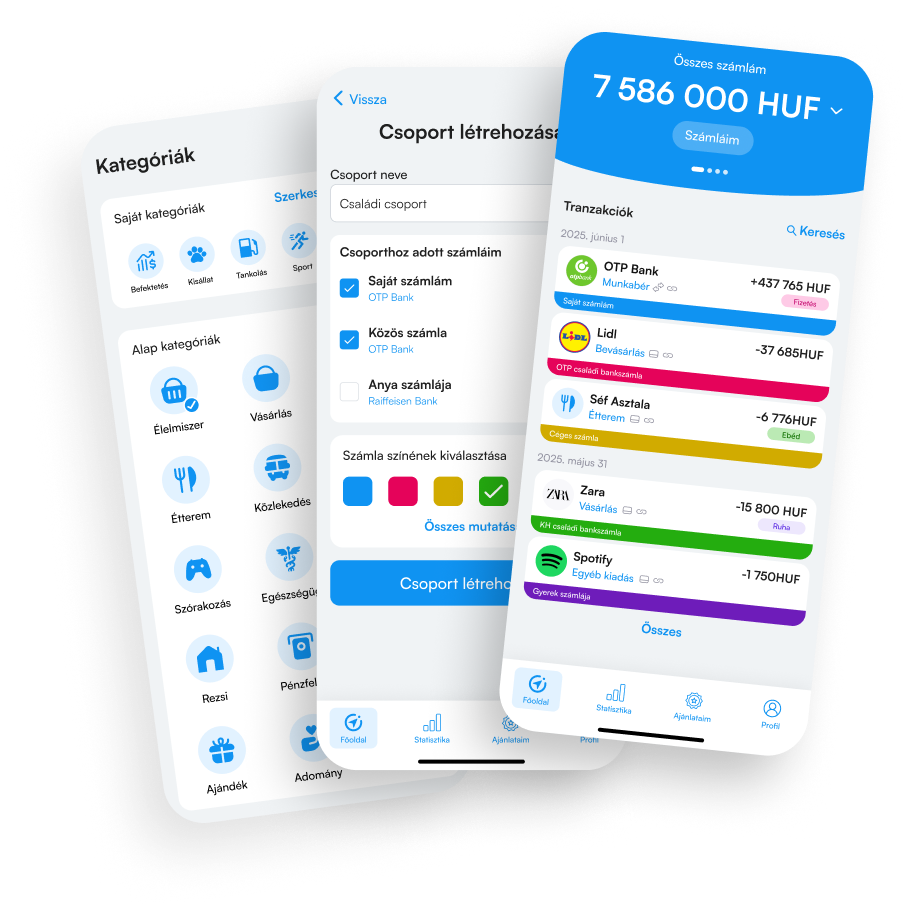
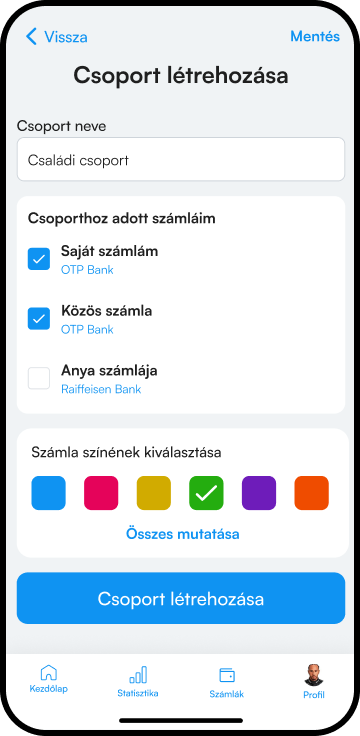
A Bank360 Koin egyik nagy előnye, hogy több bankszámlához tartozó tranzakciókat is áttekinthetsz egyetlen listában. Ezt úgy tudod megtenni, hogy számlacsoportot hozol létre. A Számláim menüpont alatt találod meg a Számlacsoport létrehozása lehetőséget, ahol ki tudod választani, hogy a csatlakoztatott számlák közül mely számlákat szeretnéd hozzáadni a csoporthoz. Ha szeretnél, több csoportot is létrehozhatsz, például egyet a személyes kiadások követésére, egyet pedig a család számára.
A Bank360 KOIN applikációban lévő adatokat akár másokkal is megoszthatod, illetve mások is megoszthatják veled a számlaadatokat. Ha szeretnél rálátni az egész családot érintő kiadásokra vagy szeretnéd figyelemmel követni, hogy milyen kiadásai vannak a gyermekednek, akkor azt itt is megteheted.
A Számláim menüpont alatt a számla melletti három pöttyre kattintva tudod kiválasztani a Megosztás lehetőséget, illetve ugyanitt tudod szerkeszteni is a számláddal kapcsolatos információkat, és exportálhatod is az adatokat.
A Bank360 Koinban az alapértelmezett költési kategóriák mellett saját kategóriákat is létre tudsz hozni és be tudsz állítani. Ezt egyszerűen megteheted, elég hozzá kiválasztanod bármelyik tranzakciót és a kategória kiválasztásánál felül látni fogod a létrehozás opciót. A saját kategóriát ezután el tudod nevezni tetszés szerint és ki tudsz választani hozzá egy számodra szimpatikus ikont is. Akár több saját kategóriát is létrehozhatsz, ha ez segíti a pénzügyeidnek a rendezését és az átláthatóságot.
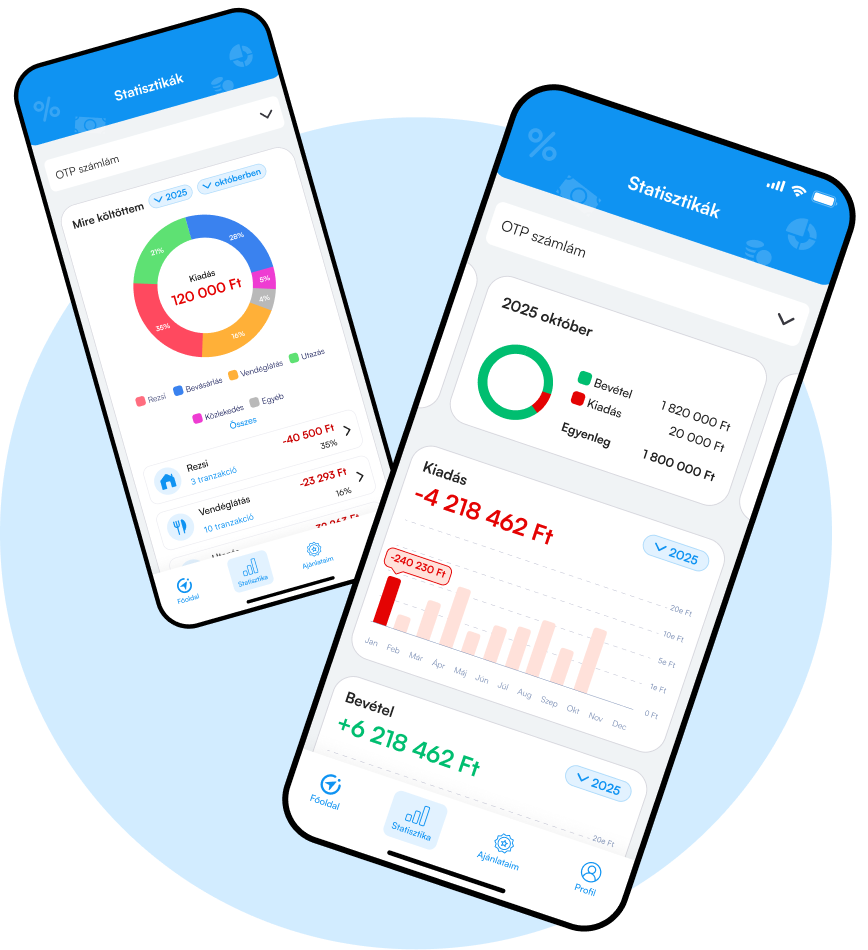
A Bank360 KOIN applikáció segít abban, hogy egy helyen lásd az összes bevételed és kiadásod, ezekről pedig akár személyre szabott kimutatást is tudsz készíteni. A kiadásaidat láthatod kategóriánként, a címkéknek köszönhetően pedig pontosan látni fogod, mire mennyit költöttél, illetve, hogy milyen tételeken tudnál spórolni a jövőben.
A kategóriák listája folyamatosan frissül, ami azt jelenti, hogy egyre több szolgáltatót láthatsz automatikusan bekategorizálva, emellett te is be tudod állítani manuálisan a kategóriát azoknál a szolgáltatóknál, ahol jelenleg ez még nem látszik.
A Bank360 Koinban a Költségkeret funkcióval beállíthatod, hogy egy hónapban mennyit szeretnél költeni egy adott célra. Válaszd ki az Új költségkeret lehetőséget, ezután add meg a költségkeret elnevezését, a devizát, majd válaszd ki, hogy mely számlák tranzakcióit szeretnéd figyelni. (Minden esetben a csatlakoztatott számlák közül tudsz választani.) Utolsó lépésként add meg a költségkeretet, illetve azokat a költési kategóriákat, amelyekre figyelni szeretnél.
Ha szeretnél, több költségkeretet is létre tudsz hozni, akár különböző számlák figyelésével. Sőt külön figyelheted például az eurós vagy más devizában történő költéseket is, ami egy külföldi utazásnál kifejezetten hasznos lehet. A költségkeret pontosan megmutatja, hogy a havi kereted mekkora részét költötted már el, így mindig tudni fogod, pontosan hogy állsz a kiadásaiddal.
Ha készpénzzel is szoktál fizetni, érdemes létrehozni egy készpénzes tárcát is. Ezt úgy tudod megtenni, hogy a Számláim menüpont alatt az Új pénztárca létrehozása opciót választod ki.
A készpénzes tárcád adatait ugyanabban a formában fogod látni, ahogyan a számláidat is. A tranzakciókat egyesével tudod rögzíteni, besorolhatod különböző kategóriákba és címkét is adhatsz hozzájuk.
A Bank360 Koin alkalmazásban az aktuális devizaárfolyamokat is figyelemmel követheted. Ez jól jöhet a külföldi utazások során. Az alkalmazásból emellett a Bank360 oldalán megkötött utasbiztosításhoz tartozó kötvényt is le tudod tölteni.
A Bank360 KOIN applikációval megosztott adatok biztonságban vannak, az alkalmazás teljes mértékben megfelel a Magyar Nemzeti Bank szabályainak. Az applikációban látod az összes tranzakciódat, azonban sem utalni, sem más tranzakciót itt nem tudsz végrehajtani, így innen a pénzed sem tűnhet el.
A Bank360 Zrt. a bankszámla csatlakoztatást az MNB által kibocsátott H-EN-I-460/2024. számú számlainformációs szolgáltatási engedély alapján végzi. A számla csatlakoztatásával kizárólag a bankszámlád tranzakciós adatait kapjuk meg. Az adataid továbbításának biztonságáról pedig a MasterCard gondoskodik. A Bank360 a MasterCard Open Banking Partnere.
A Bank360 Koin alkalmazást folyamatosan fejlesztjük, frissítjük. A folyamat során természetesen a felhasználók véleményét, ötleteit is figyelembe vesszük, így arra bátorítunk, hogy ha kérdésed, észrevételed vagy további ötleted van az alkalmazással kapcsolatban, írd meg nekünk az info@bank360.hu e-mail címre. Emellett az applikáción belül is vissza tudsz jelezni, a Profil menüpont alatt, a Visszajelzés küldése lehetőség kiválasztása után.
Útmutató a KOIN-hoz

Így lehetnek költséghatékonyak az ünnepek: már most érdemes elkezdeni a spórolást
A karácsony még távolinak tűnhet, a nagyobb ünnepi kiadások azonban könnyen megterhelhetik a decemberi költségvetést. Ajándékok, élelmiszer, utazás és dekoráció együtt már egy átlagos családnál is jelentős összeget tehetnek ki. Ha viszont már októberben elkezdünk félretenni, az ünnepi költségek jóval kisebb terhet jelenthetnek.
Elolvasom
Banki díjak, streaming, appok: ennyi pénzt vihetnek el észrevétlenül
Az ősz jó alkalom arra, hogy ne csak a lakásban, hanem a pénzügyeinkben is rendet tegyünk. Az elmúlt években szinte észrevétlenül szaporodtak meg azok a szolgáltatások, amelyekért havonta automatikusan fizetünk. Streaming, felhőtárhely, mobilalkalmazások, játékok, prémium előfizetések és különböző bankszámlához kapcsolódó szolgáltatások terhelhetik a számlánkat úgy, hogy egy részüket már nem is használjuk.
Elolvasom
Egy átgondolt költségkeret kapaszkodó lehet a pénzügyeidben
Hónap elején még úgy tűnik, hogy minden belefér, aztán néhány bevásárlás, éttermezés és váratlan kiadás után egyszer csak azt vesszük észre: jóval kevesebb pénz maradt, mint amire számítottunk. Ismerős helyzet? A költségkeretek éppen abban segíthetnek, hogy ne csak utólag derüljön ki, mire ment el a pénzünk.
Elolvasom